
內容更新提醒(2026 年):Google 帳戶的申請畫面經常改版,下方截圖為舊版畫面,僅供參考。請以下列目前的流程為準(依 Google 官方說明)。
目前的申請流程
- 開啟 Google 帳戶登入頁面,按「建立帳戶」,並選擇用途(個人使用等)。
- 填寫姓名(名字必填,是使用 Google 服務時顯示的名稱)。
- 填寫出生日期與性別。出生年份請填西元年(民國年加 1911)。
- 選擇 Gmail 地址:可選用 Google 建議的,或自訂;也可以改用現有的其他信箱(如 Yahoo、Outlook)來建立帳戶,不一定要有 Gmail。使用者名稱不能與他人重複,申請後無法更改。
- 設定並再次輸入密碼。建議使用大小寫英文字、數字與符號的組合,不要用生日等容易猜的數字。
- 依畫面指示完成驗證。電話號碼通常為選填,但若短時間內同一網路申請多個帳戶,Google 可能要求電話驗證。
- 建議填寫備援電子郵件,忘記密碼或帳戶異常時可用來找回帳戶。
舊版圖文說明(僅供參考)
建立您的 Google 帳戶的步驟
現在註冊Google帳號的步驟已經簡化許多,以前建立Google帳號還需要特定的驗證流程。
例如:(需要提供一個MAIL來收驗證信,然後進行帳號的驗證步驟),現在都不必了。
請跟著底下步驟操作,來建立一個屬於您的Google帳號吧!!
1.首先打開瀏覽器進到 Google帳號申請 網站。
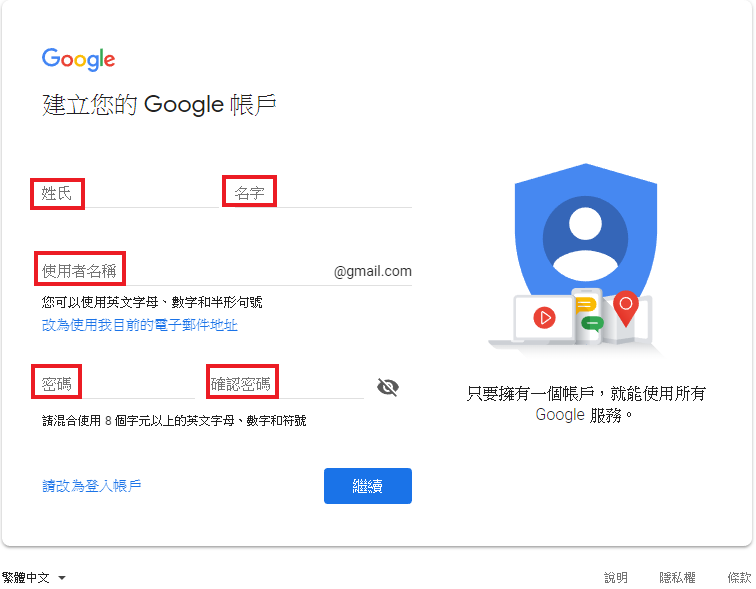
●在名稱區塊,填入您的姓氏跟名字。
要不要填入真實的姓氏跟名字請自行決定,網路隱私權相關議題我們在此不討論。
●使用者名稱
請填入您喜歡的使用者名稱。
使用者名稱僅能使用英文字母 (不區分大小寫)、數字以及英文句點來進行組合,並且不得少於 4 個字元。
●密碼
在 [建立密碼] 欄位填入密碼。
一般來說,使用純數字當密碼強度太低 (例如你的生日),很容易被破解。
建議使用英數字(區分大小寫) 外加特殊字元的組合。
接下來在 [確認密碼] 欄位
再次填入密碼,假如出現錯誤訊息,就代表你在兩個密碼欄位間填入的密碼不一致,請修正至正確為止。
2.填寫完畢後,請選擇 繼續 這個按鈕
若出現『這個使用者名稱已有人使用,請試試其他名稱。』
則表示這個帳號不能申請,請在換一個新名稱,直到訊息不再出現為止。
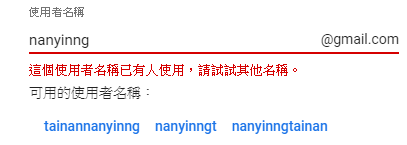
下一頁則進入相關資訊填寫
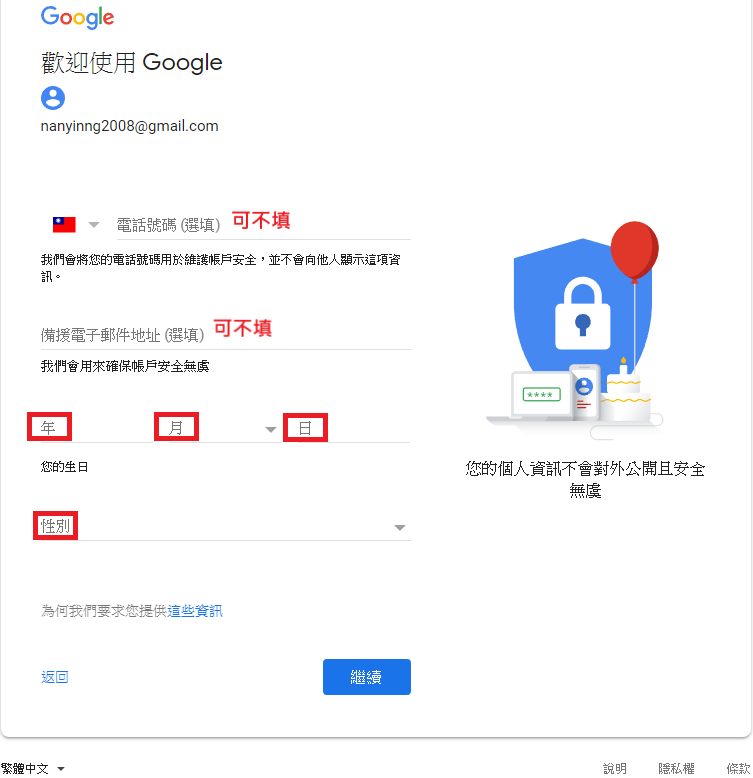
●電話號碼(可不填)
●備援電子郵件地址(可不填)
●您的生日
[生日] 欄位的出生年份請填寫西元年份,也就是你的民國出生年份加上 1911。
舉例來說,民國 73年出生就是西元 1984 年 (73+ 1911)。
必填欄位的原因在於 Google 遵行美國安全港相關法規,
所以不允許 13 歲以下的自然人建立 Google 帳戶。
Google 已在美國推出 Google Family Link (Google 家庭圈) 的功能,
允許家長為未滿 13 歲的子女建立 Google 帳戶,並將此類帳戶進行父母管控;
登入此類帳戶的 Android 裝置一樣受到父母設定的管制,
這功能預計會在 2017 年夏天正式在美國推出,或有機會推向全世界。
●性別
填寫性別,不想讓別人知道的話,可以填 [不願透漏]。
請注意,到這個欄位為止都是必要欄位,一定要輸入資料。
接下來進入 隱私權與條款 頁面
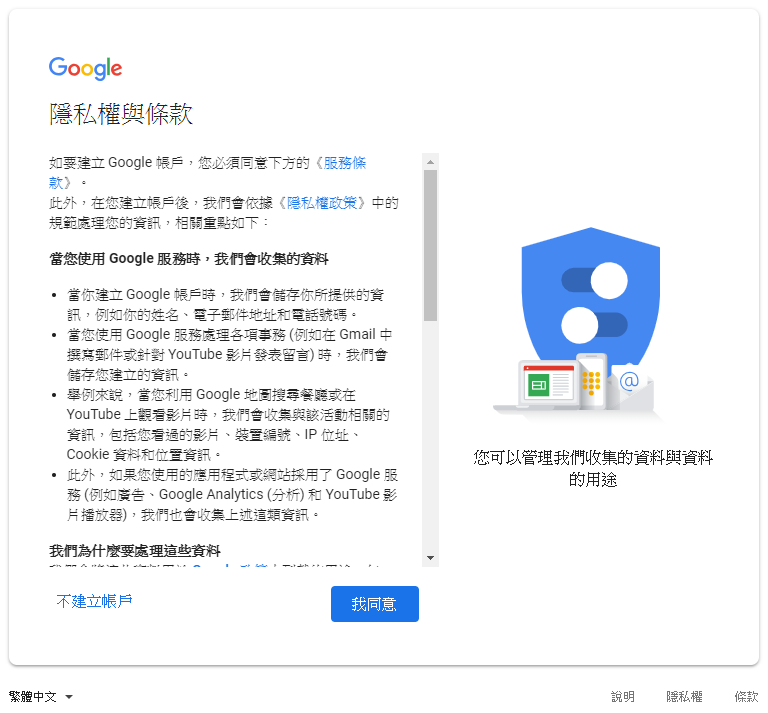
請點選 我同意 按鈕,即完成帳號註冊之步驟。
隨後的畫面為帳號管理頁面,可以針對細項去做設定。
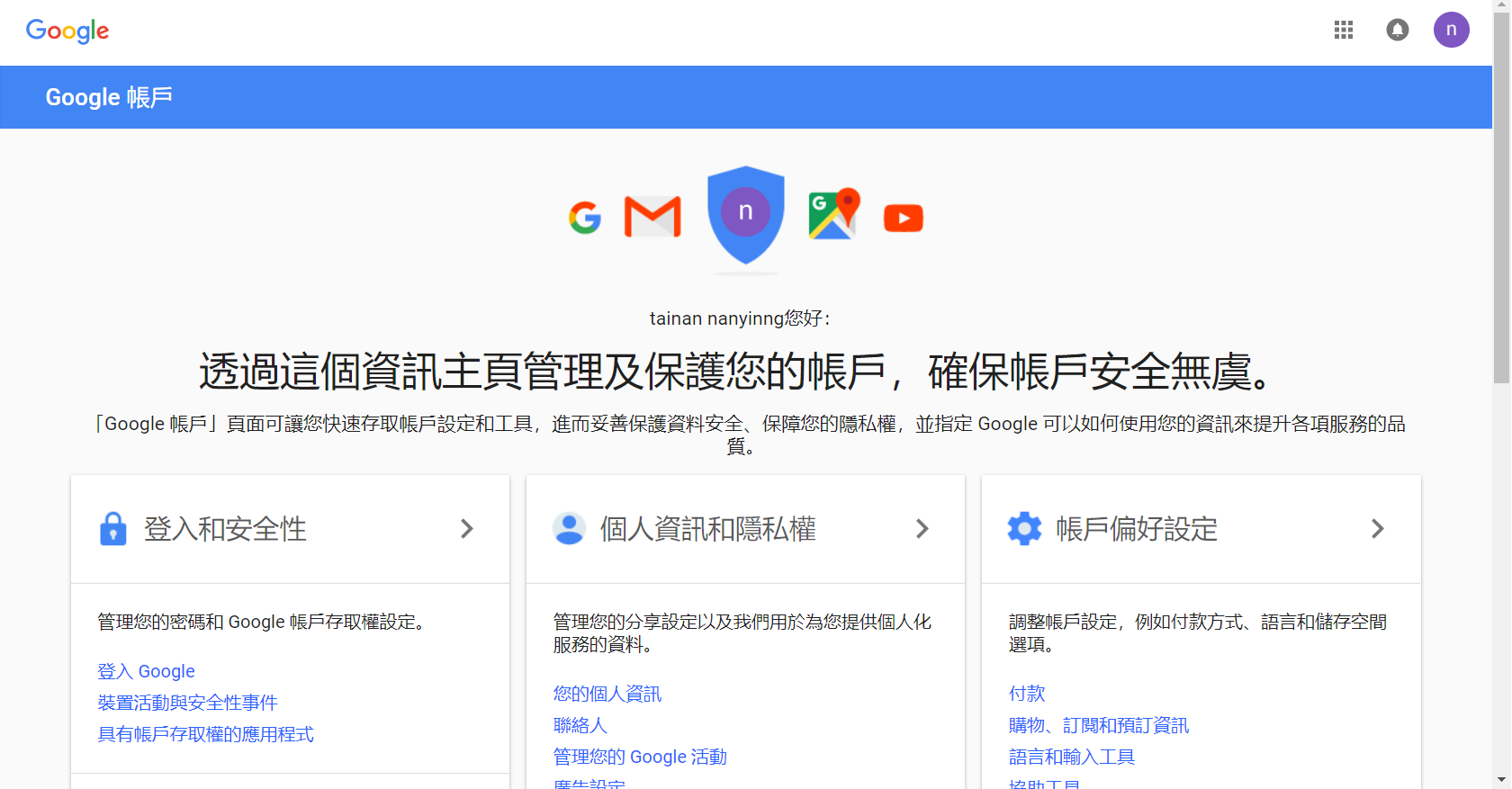
此我們就不做討論,恭喜您已完成帳號註冊。