內容更新提醒(2026 年):各手機系統與瀏覽器版本不同,畫面可能與下方截圖略有差異。補充:iPhone 不只 Safari 可以加入主畫面,新版 Chrome(115 以上)也能用,做法相同:點分享按鈕 → 加入主畫面。若在分享選單找不到「加入主畫面」,可拉到選單最下方點「編輯動作」,把它加進來。網站若沒有設定手機圖示,桌面上會只顯示網頁縮圖。
我們時常瀏覽的網頁怎麼加入主畫面呢?
底下教您怎麼加入主畫面
首先進入網頁(範例:300-D1區官網)
Android(安卓手機)、IPHONE系統(蘋果手機)
先打開Google瀏覽器進到300-D1區官網
|
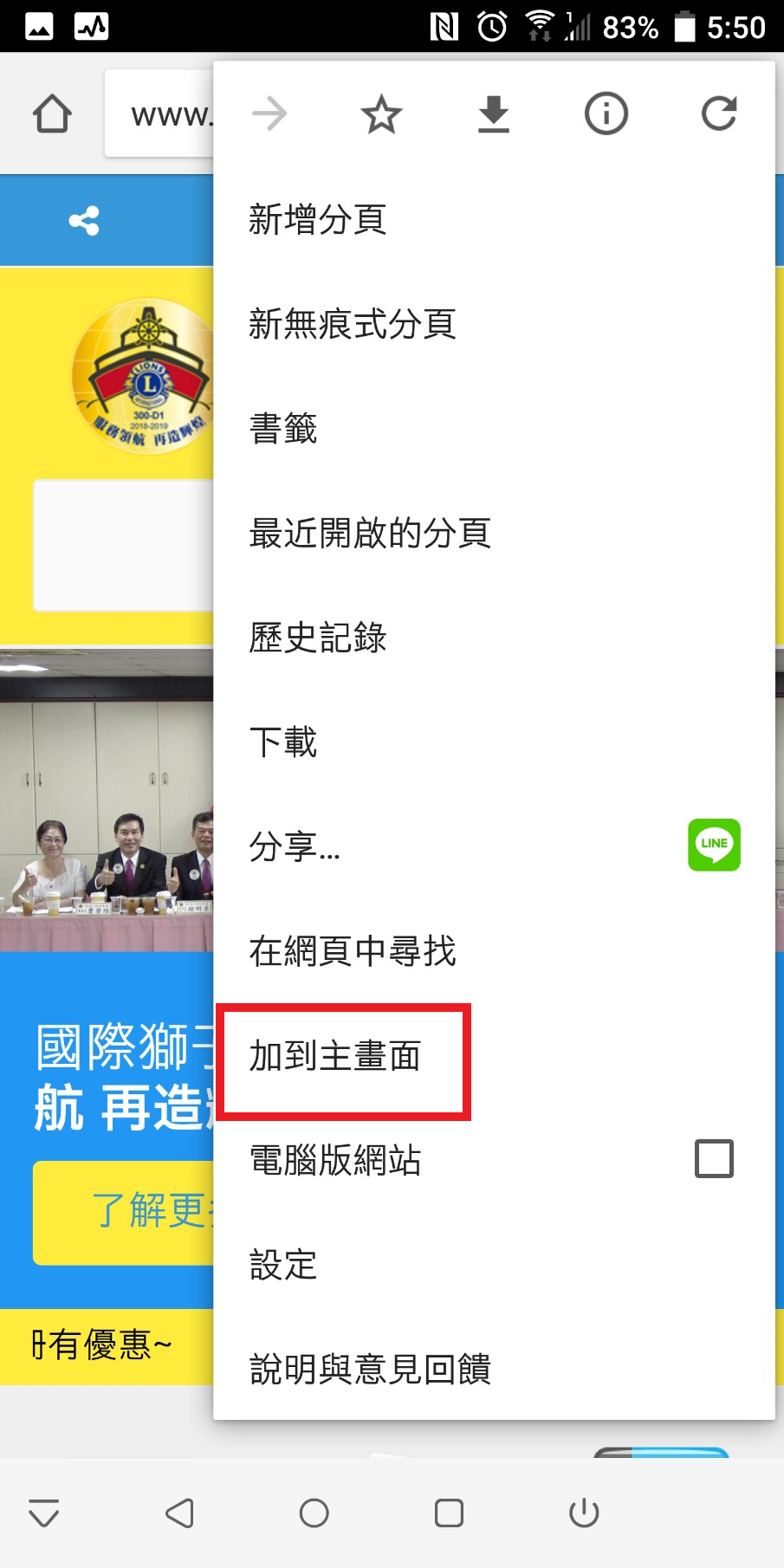
點擊右上方紅色框框
|
|
點選加到主畫面
|
|
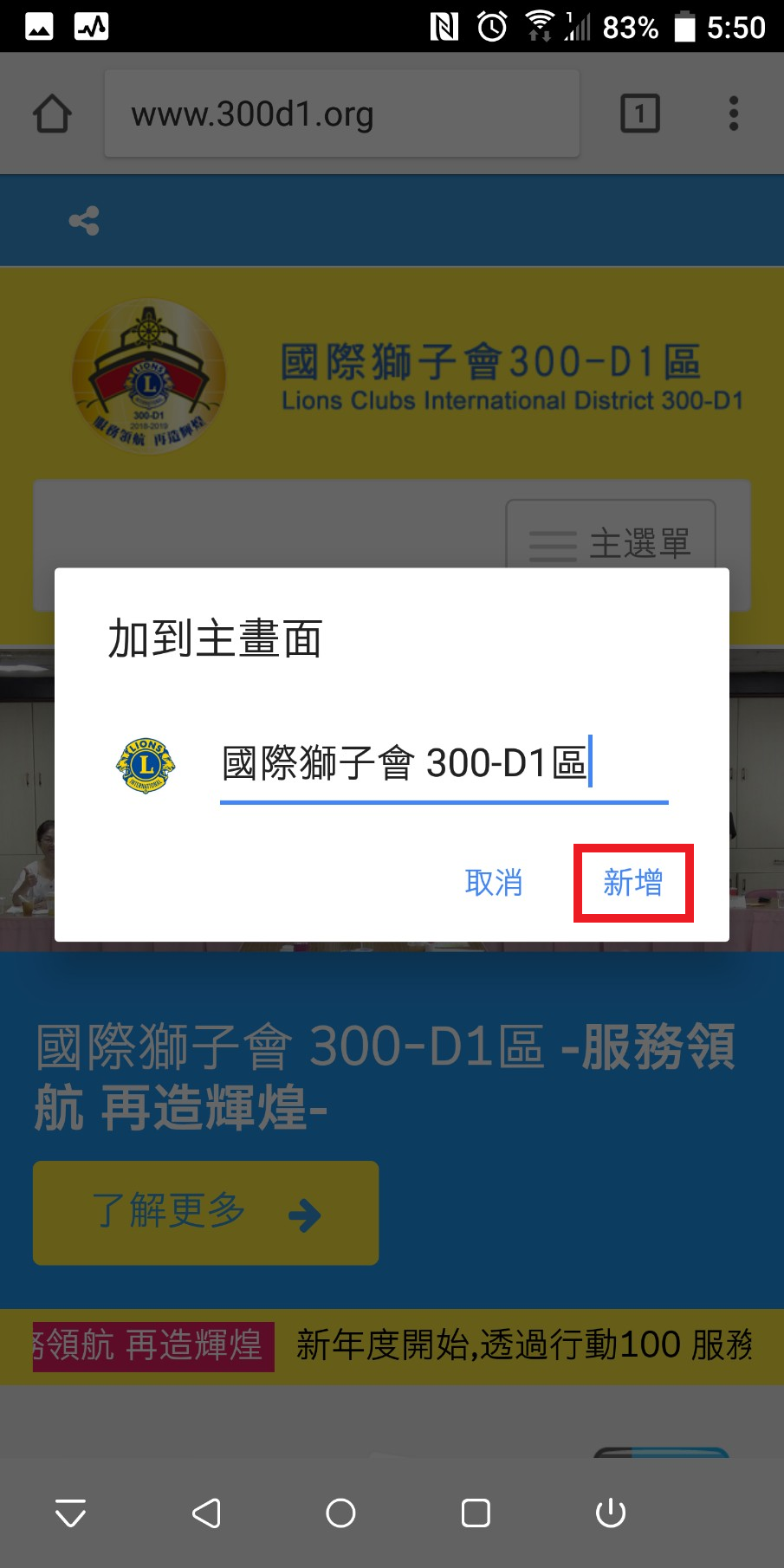
再點選新增、名稱可以隨意更改。
|
|
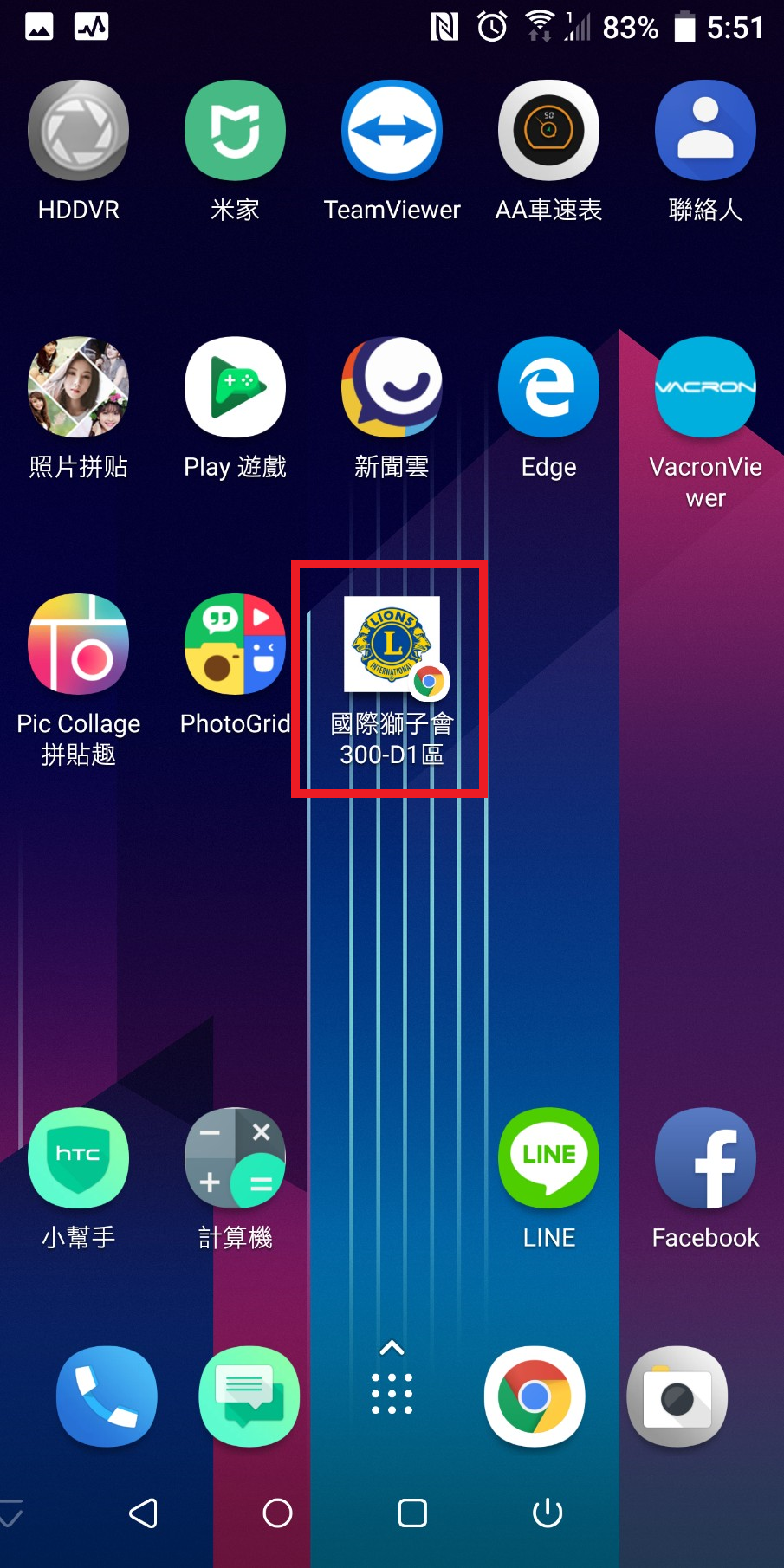
回到桌面就會出現圖示。
|

IPHONE系統(蘋果手機)、
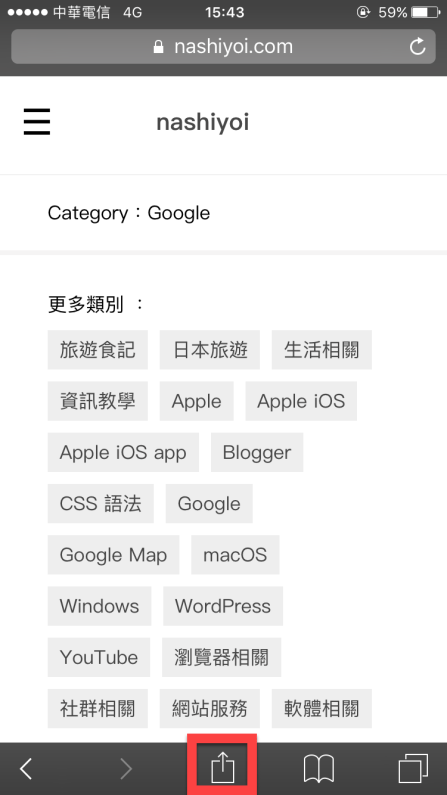
首先打開Safari瀏覽器進入網站
(範例:nashiyoi.com)
|
進到網站後,點選中間的圖示
|
|
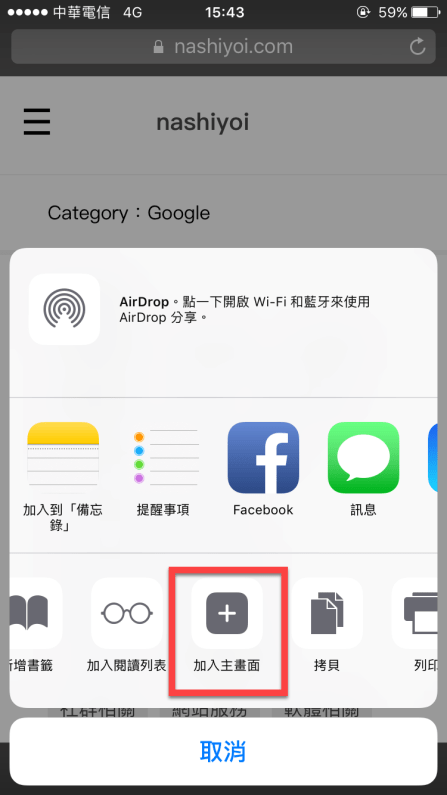
然後點選「加入主畫面」。
|
|
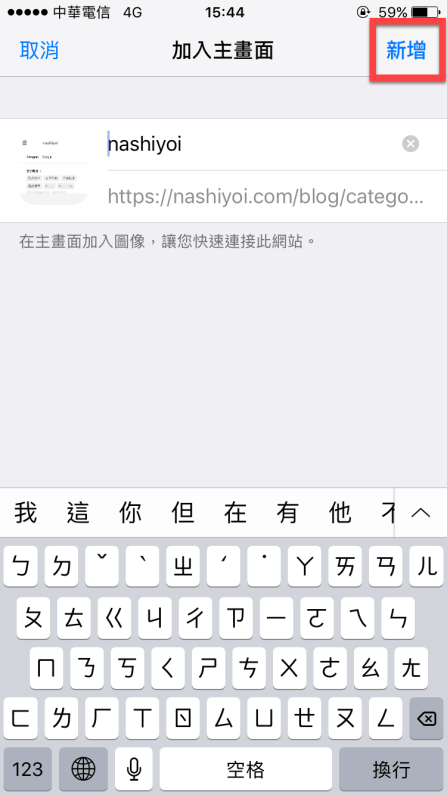
再點選新增,名稱可以隨意更改。
|
|
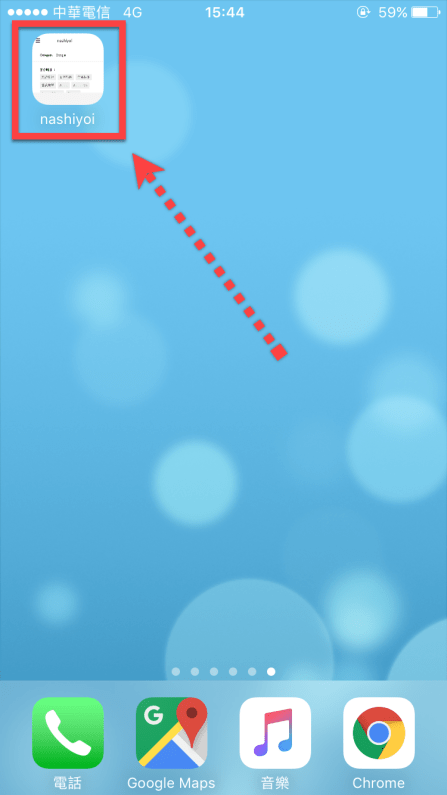
回到桌面就會出現圖示。
|