帳號註冊
步驟1、瀏覽器搜尋 Flickr 或直接輸入網址連結
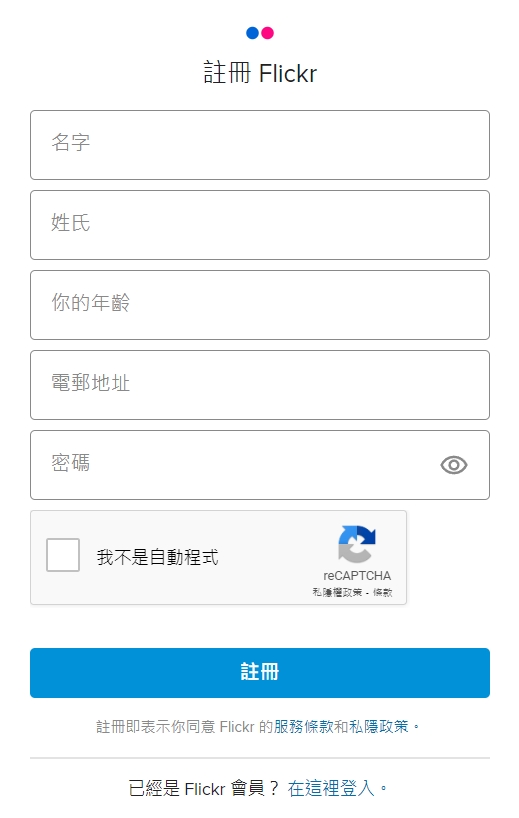
步驟2、填入名字、姓氏、您的年齡、電郵地址、密碼、勾選「我不是自動程式」,最後點選註冊即可。

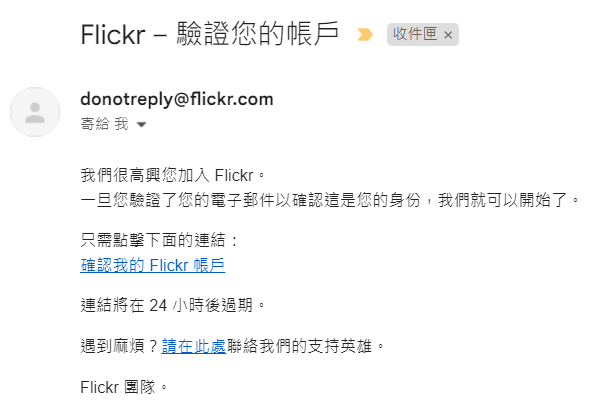
步驟3、檢查你的收件箱,點擊驗證碼進行驗證。

步驟4、驗證完畢,請登入 Flickr。

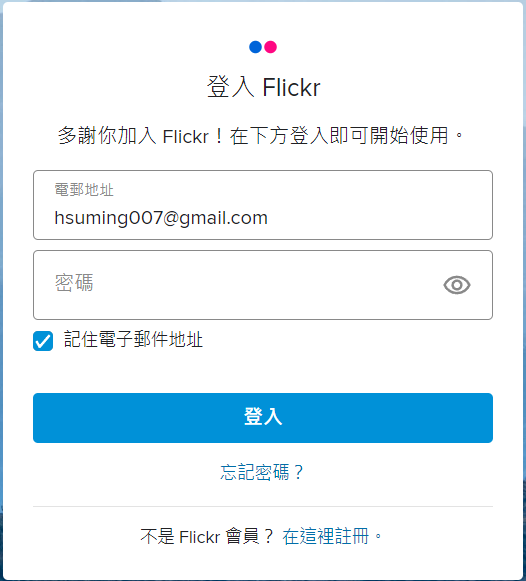
上傳照片(一般帳號最高 1000 張照片)
步驟1、登入 Flickr 後,點選進入「上傳頁面」,將照片拖放或按下按鈕

步驟2、將照片拖放或按下「選擇要上傳的照片及視訊」按鈕

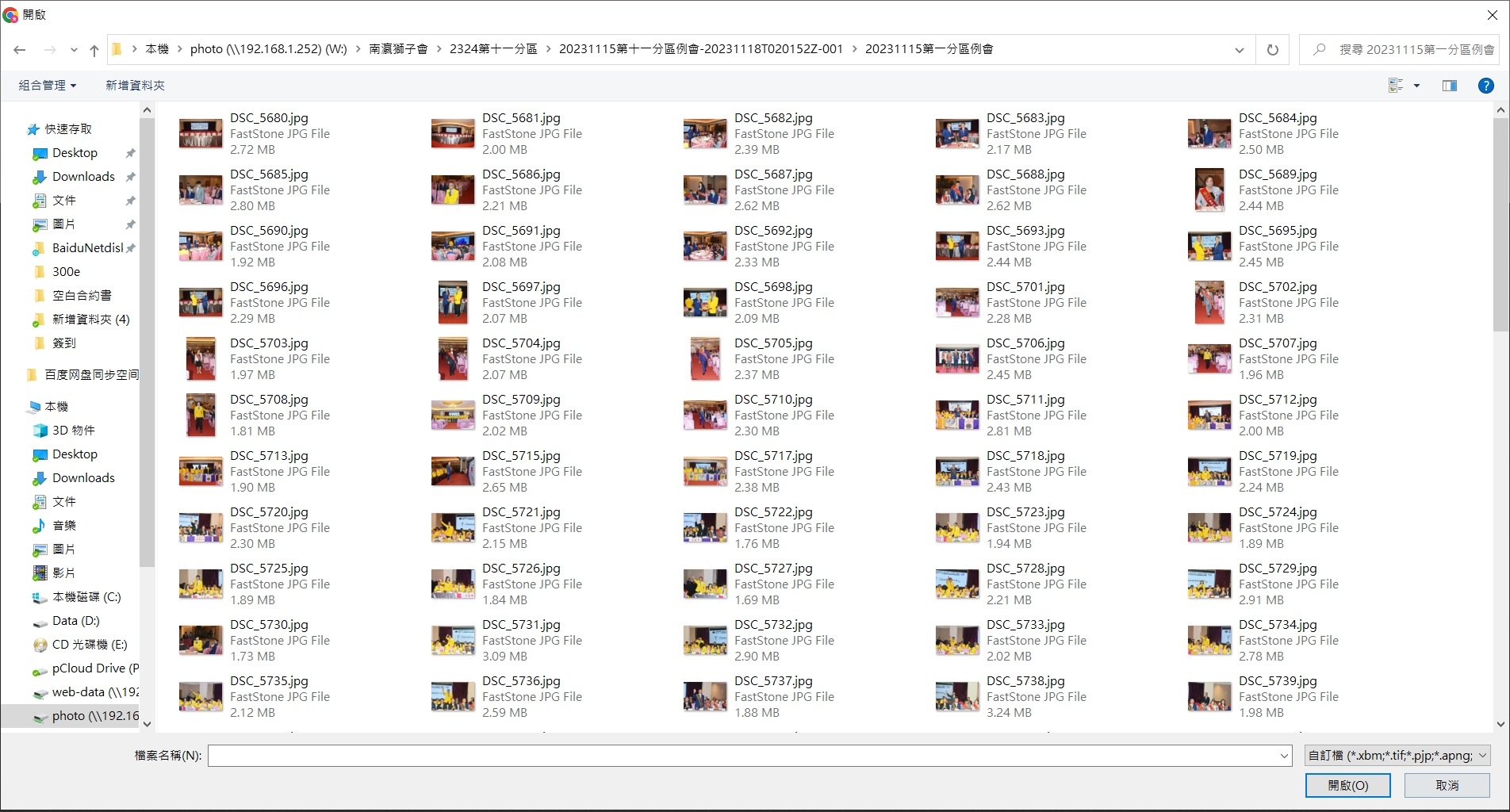
步驟2-1、選取要上傳的照片並點選開啟;步驟2-2、點選上傳所選取的多張照片
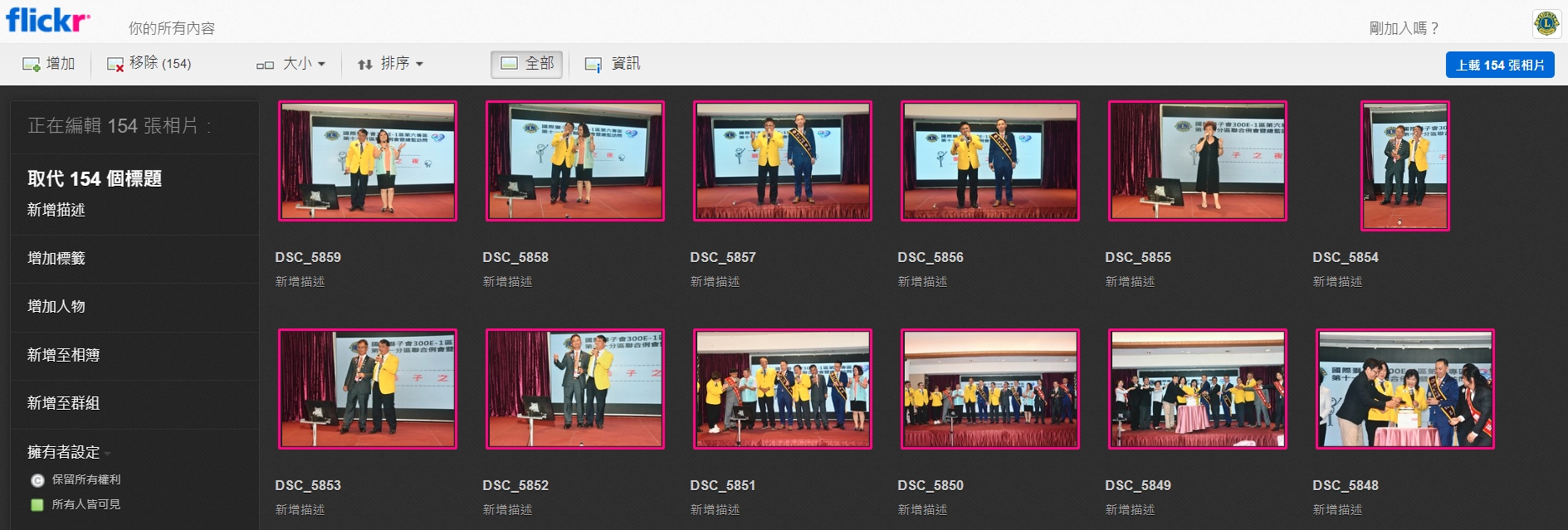
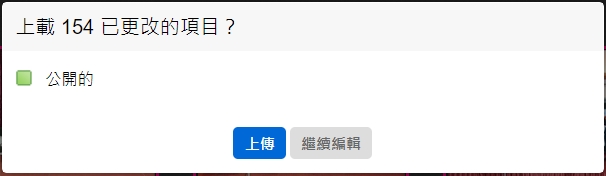
步驟2-3、點選「上傳」,此時照片會是公開的。
步驟3、進入相機膠捲,選取剛上傳的照片,請點選「新增至相簿」。
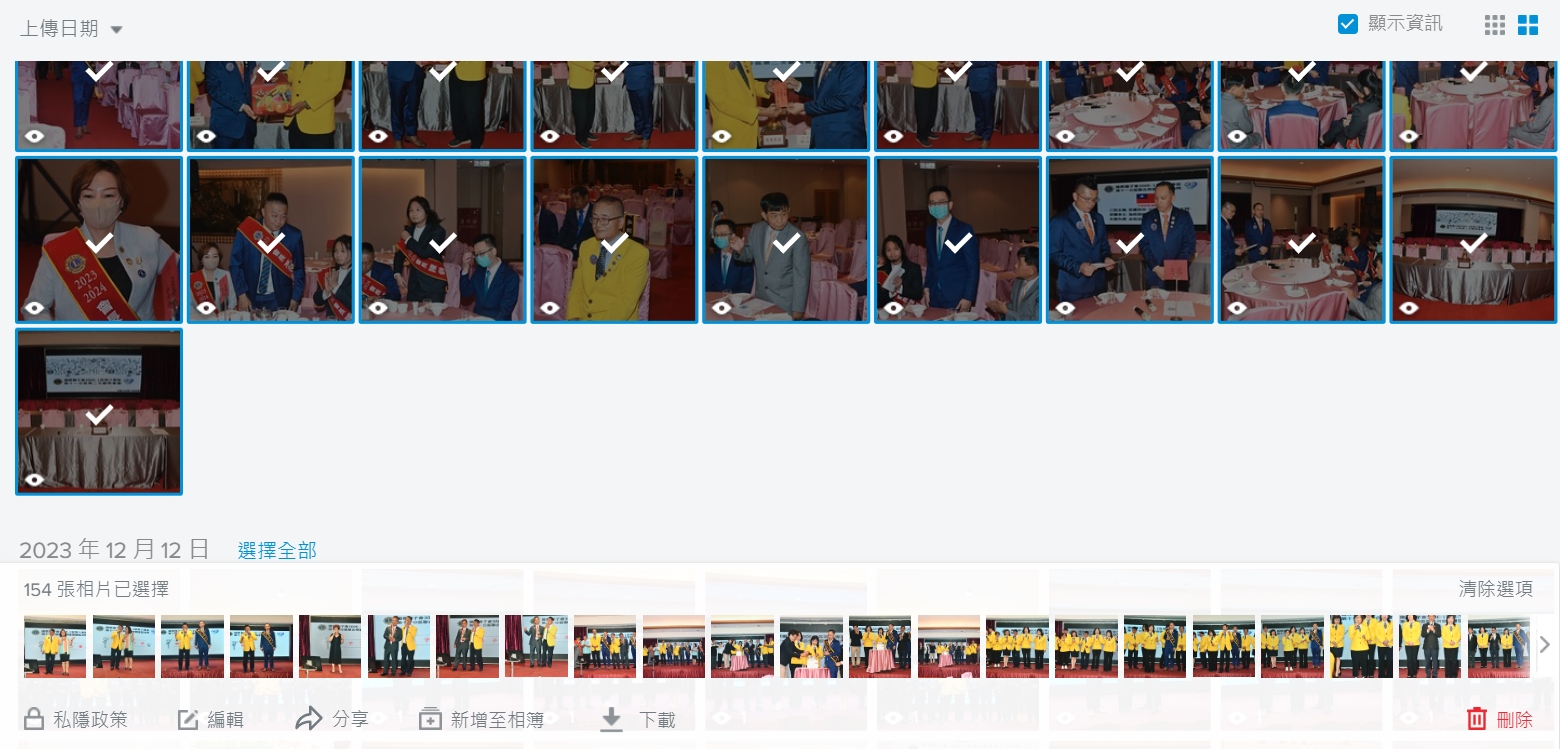
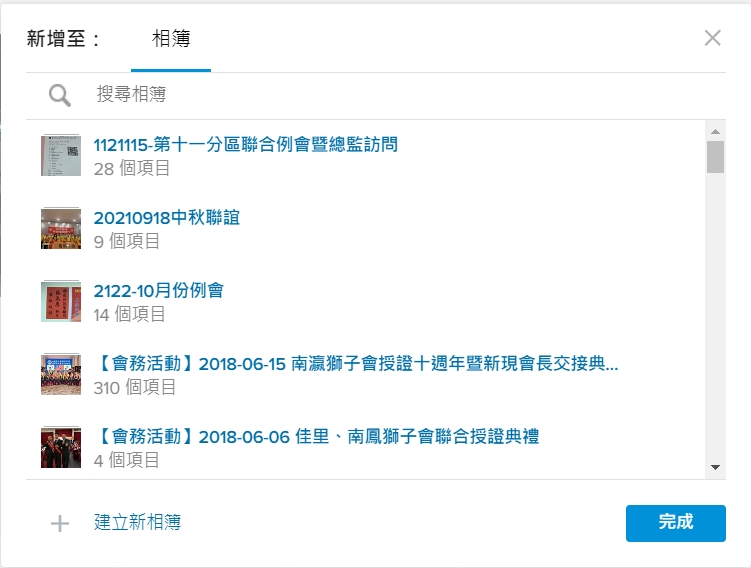
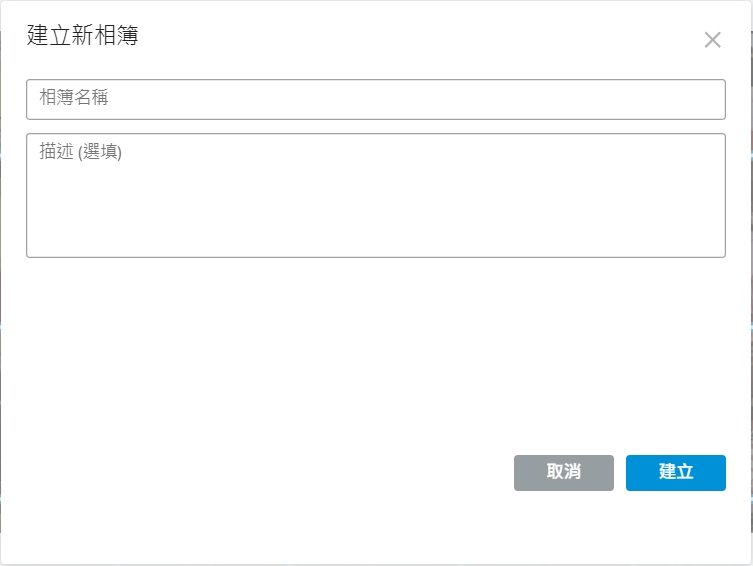
步驟3-1、新增至某個既有相簿,或是「建立新相簿」(輸入相簿名稱後勾選加入即可)。
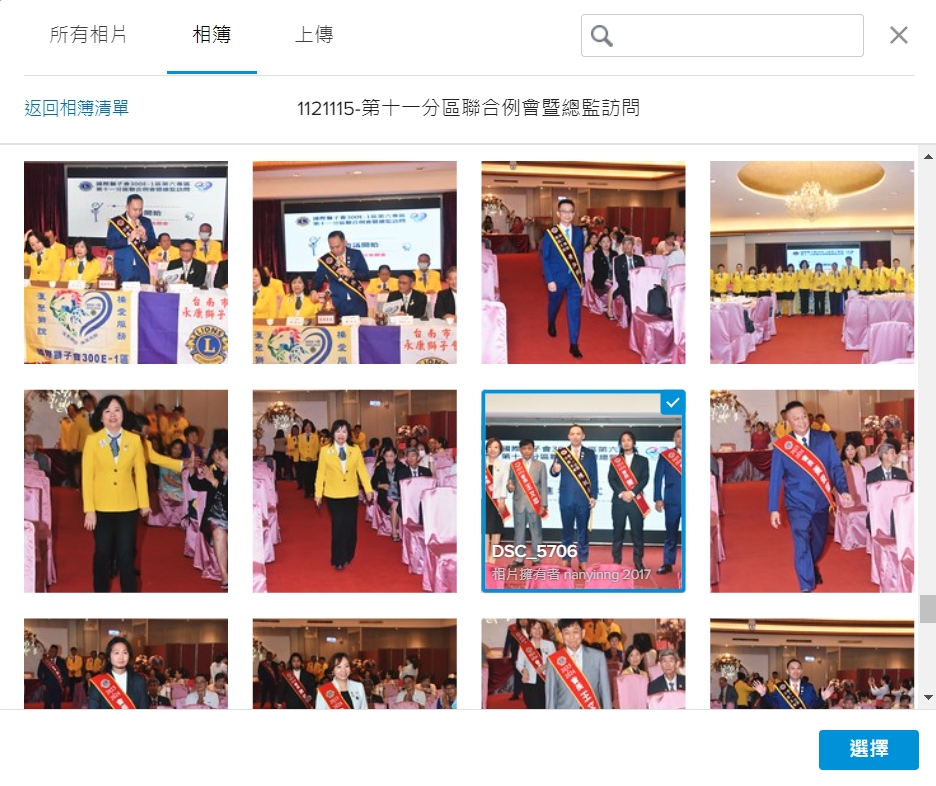
變更相簿主要照片
步驟1、登入 Flickr 後,點選您的足跡進入「相簿」,點選要變更的相簿,進入相簿後請點選相簿右上方「鉛筆」圖示。

步驟2、選擇合適的封面照片後點擊選擇。
步驟3、變更完成,即可預覽是否正確。

變更相簿名稱
步驟1、登入 Flickr 後,點選您的足跡進入「相簿」,點選要變更的相簿,點選相簿文字部分即可編輯相簿名稱。
步驟2、編輯完成後請點擊「完成」即可。
相簿分享方式
步驟1、登入 Flickr 後,點選您的足跡進入「相簿」,點選要分享的相簿。
步驟2、進入相簿後,請點選相簿擁有者 LOGO 上方的分享圖示,進入分享選單,可分享至 Facebook、Tumblr、Twitter、Pinterest,或直接將連結轉貼到 LINE 等地方分享。
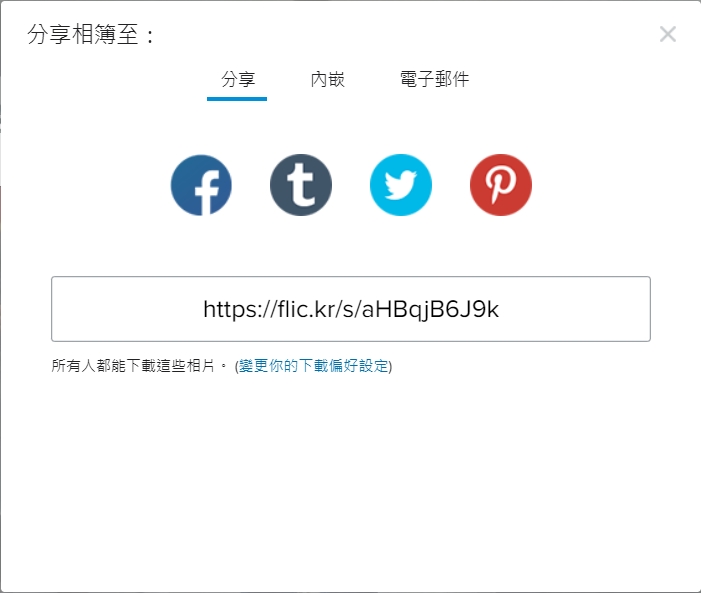
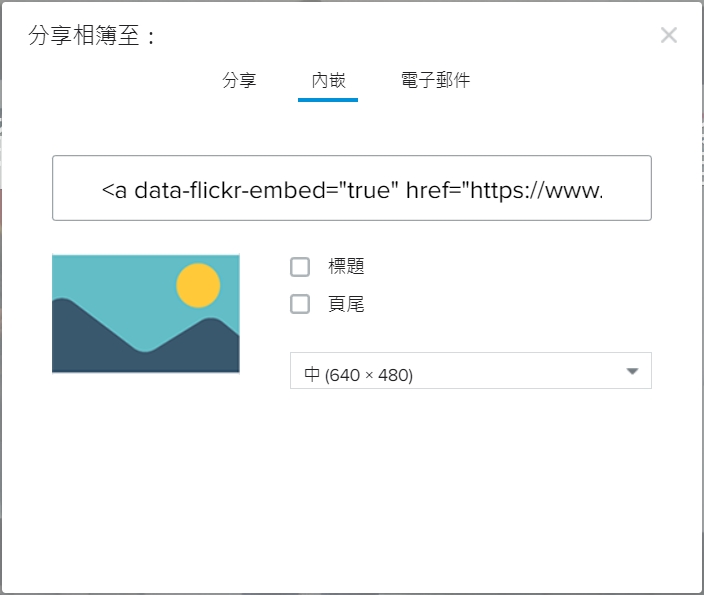
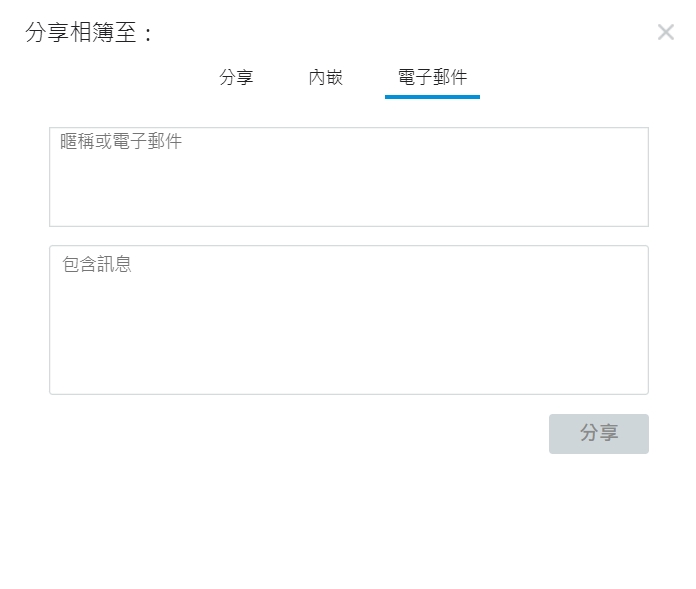
相簿也提供內嵌語法,可以在網頁裡將這本相簿製作連結展示;或直接透過電子郵件方式分享給其他人。