
內容更新提醒(2026 年):各品牌手機的設定畫面(iOS、Android 版本)近年有調整,下方截圖可能與現在的畫面略有不同,選單名稱與位置請以您手機實際畫面為主。舊版說明中的「m.google.com/sync」網址已停止服務,已移除;請改用本文的「Google 日曆同步設定」方式。
當一群同事或同社團朋友,
共同的問題就是時常做同一件事情,
或到同個場地共同參加活動。
這時應該常聽到有成員突然說…
阿…我又忘了有這活動參加…
阿…我又要遲到了…
阿…能不能不要去…
這個時代目前每個人擁有一支手機以上,
我們更需要的是將共同的活動行程同步到每個人的手機上!!
顧名思義~我們要講的主題就是
"利用GOOGLE日曆功能,讓手機自動同步行事曆"
這個功能能夠大家設定在
"前一天"
"活動前1小時"
"活動前30分鐘"
提醒大家要參加某某活動!!
首先必要條件
1.首先必須開通共用日曆權限(須請日曆管理者協助開設)
(輸入電子郵件地址後->新增使用者->下方儲存後即完成設定)

2.擁有一個google帳號 (申請新帳號)
3.擁有一隻手機 (ㄟ…講廢話…)
接下來請將新帳號或者已知帳號加入手機中並開啟"同步功能"
iPhone 設定(各版本位置略有差異)
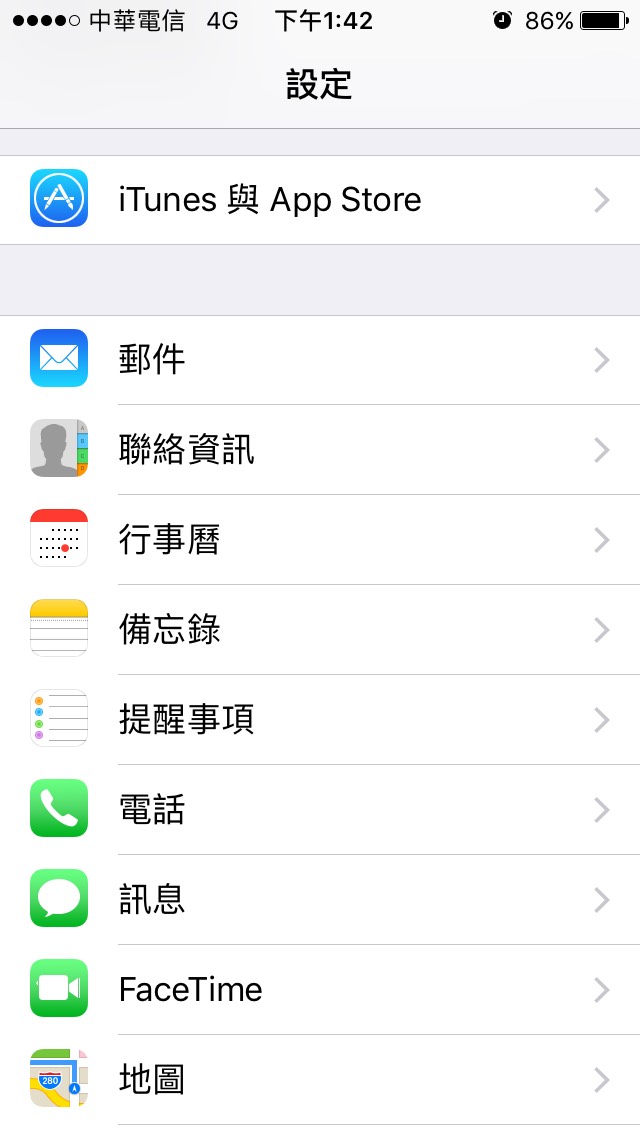
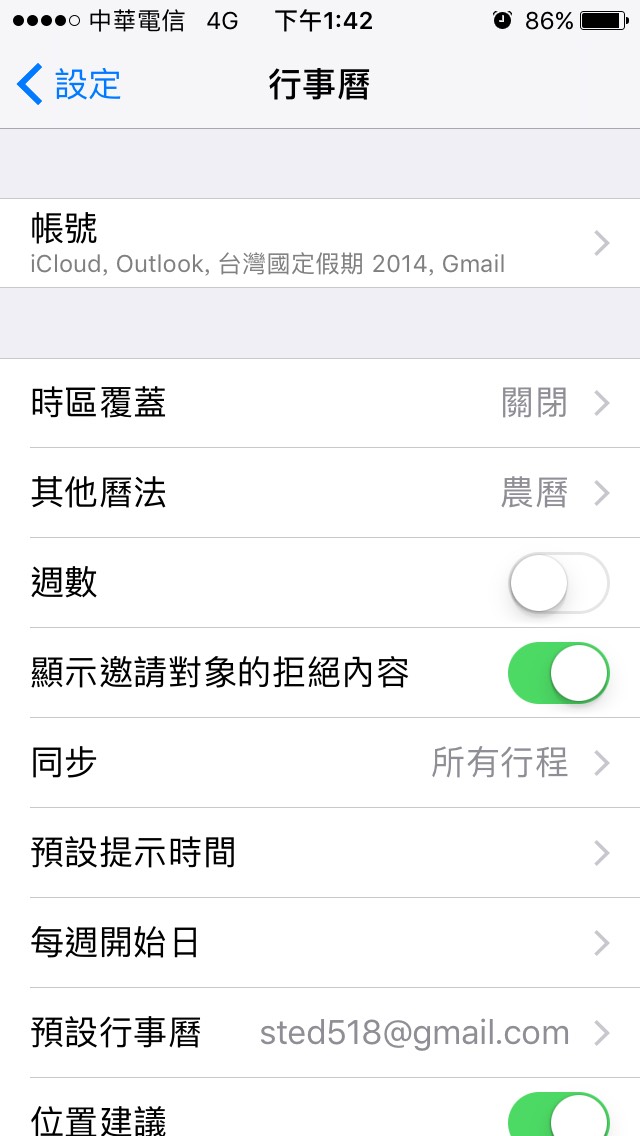
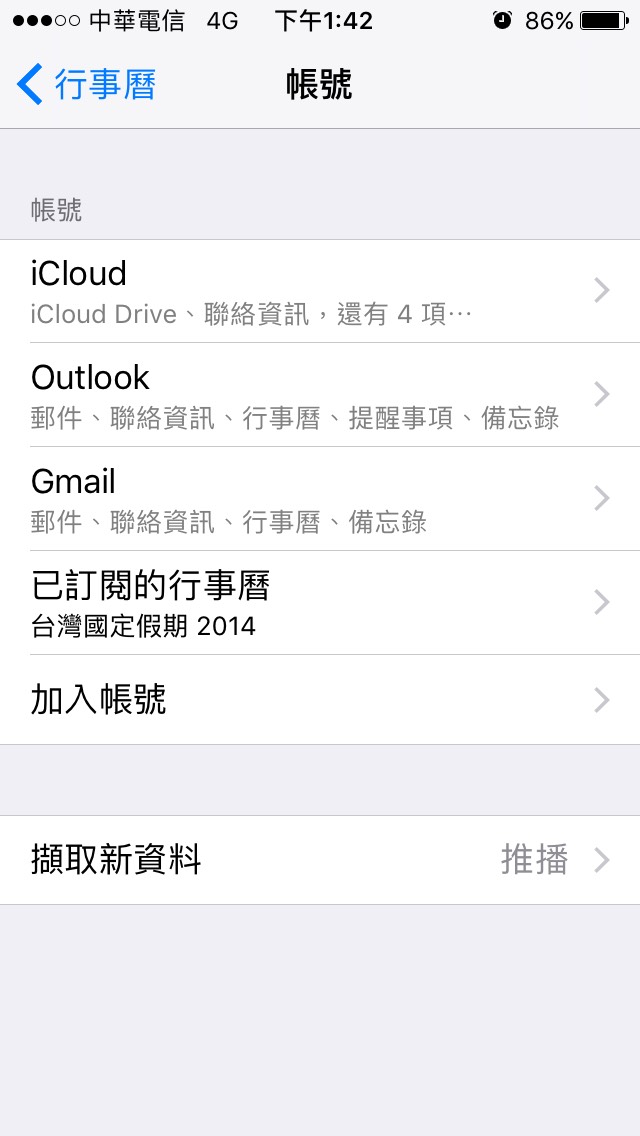
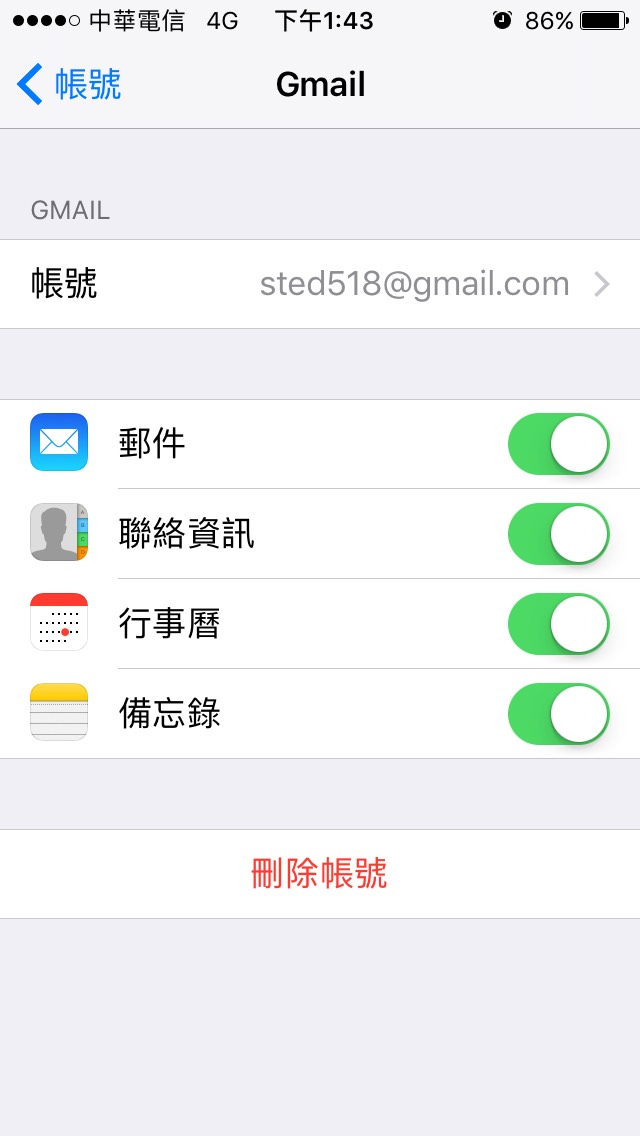
進入 設定 -> 行事曆 -> 帳號 -> 選擇帳號,開啟同步行事曆的功能。
|
1.進入設定->選擇行事曆
|
|
2.點選帳號
|
|
3.選擇Gmail或者是新帳號
|
|
4.進入後將行事曆開啟同步即可
|
Google 的共享的日曆,預設是 Delegation 的形式。
沒有特別設定的話,用 iPhone 內建的行事曆是沒辦法直接同步的。
請到 Google 日曆同步設定 這邊,
把想同步的共用日曆打勾即可。
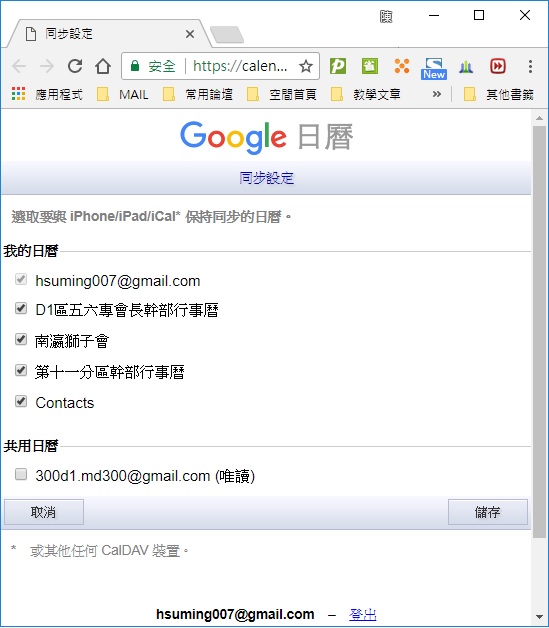
接著,就能在 iPhone 的行事曆的日曆清單中看到選項了。
Android 設定(各版本位置略有差異)
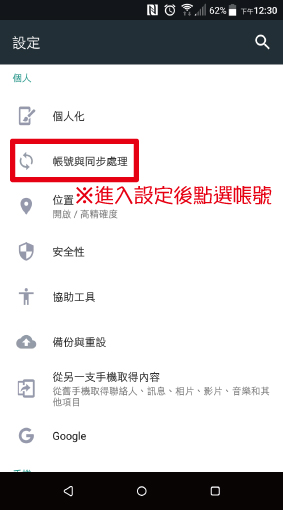
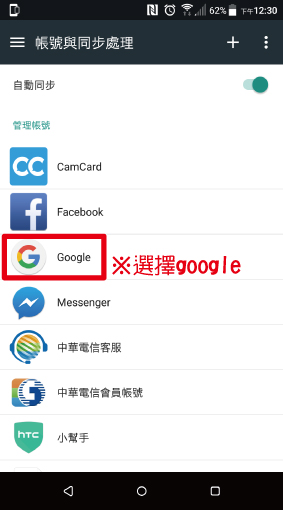
設定 -> 帳號 -> Google -> 選擇帳號,開啟同步行事曆的功能。
|
|
|
2.選擇google並選擇日曆帳號
|
|
|
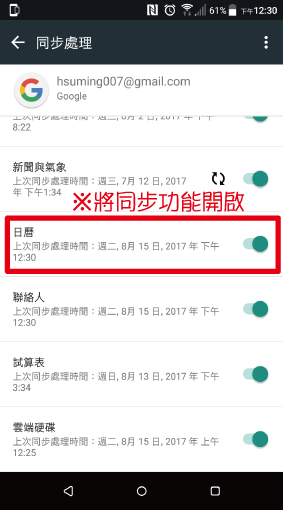
3.將該帳號同步功能開啟
|
|
同步設定後接著就是手機設定
|
1.進入設定選擇(欲設定的日曆)
|
|
2.請點選同步處理
|
|
3.開啟該日曆的同步處理
|
|
4.回到日曆即出現該日曆的行程
|
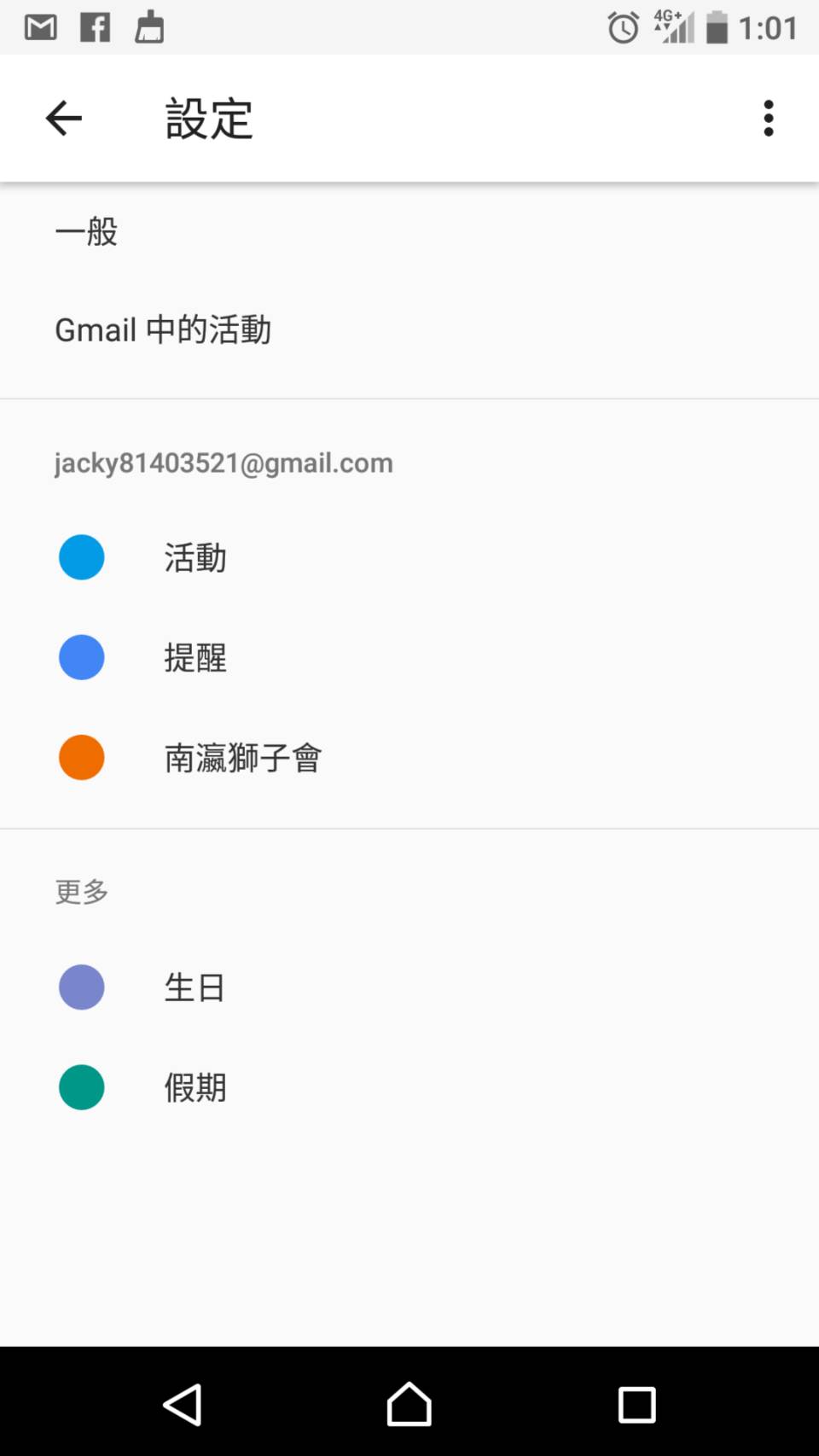
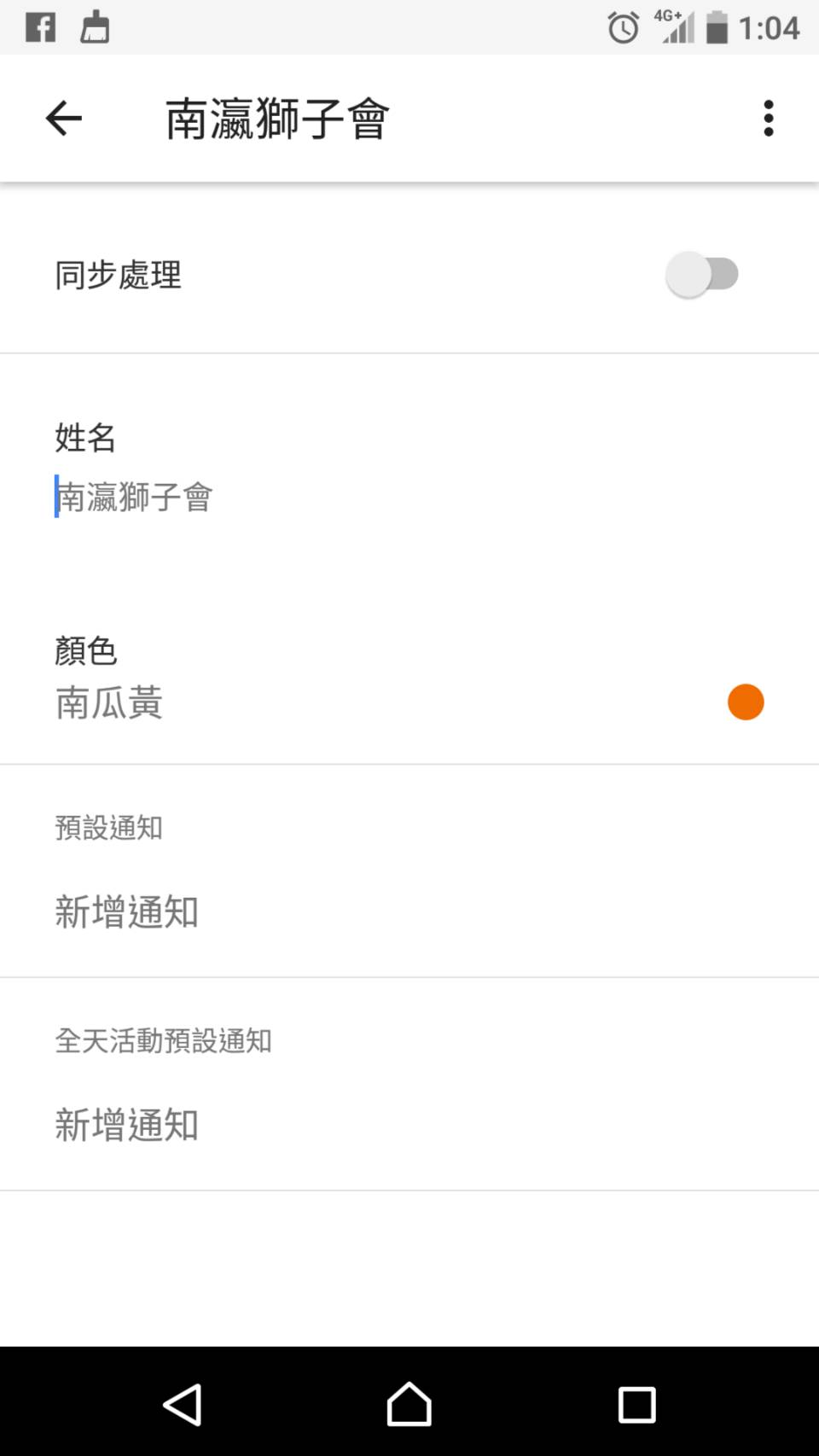
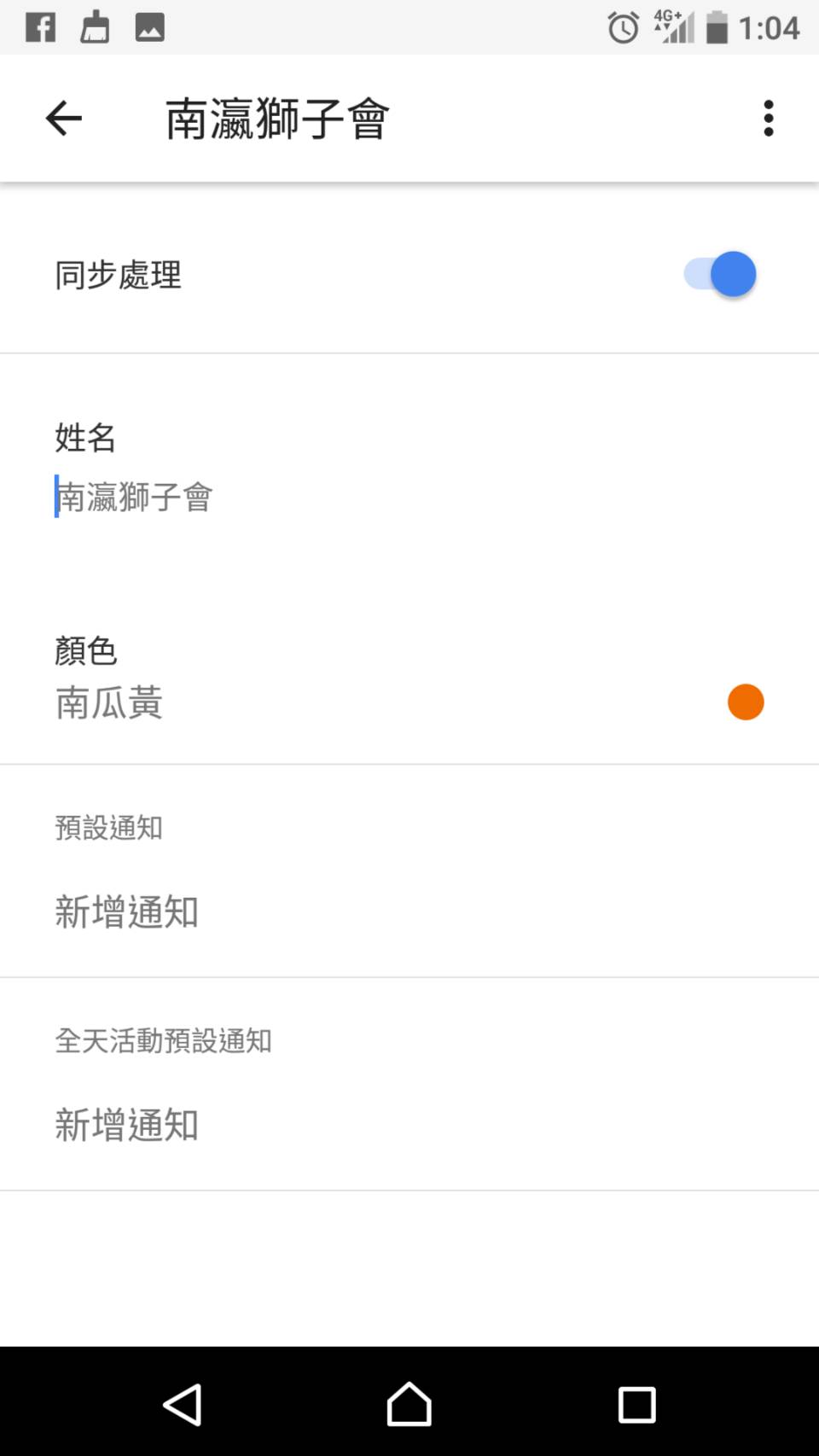
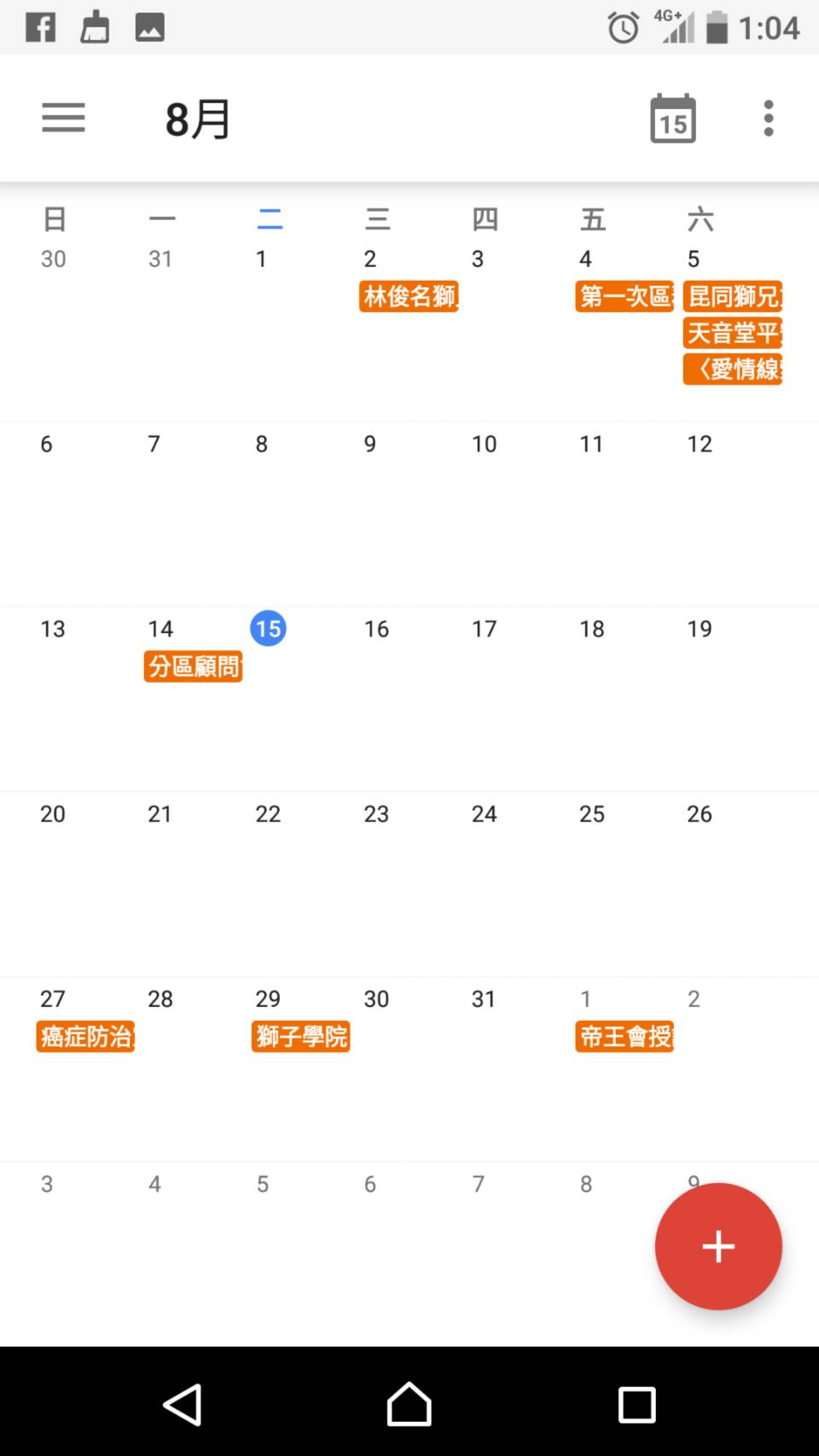
補充說明
- 把 Google 帳號加入 iPhone 行事曆通常是「單向同步」(Google 同步到 iPhone)。若要把 iPhone 上新增的行程寫回 Google,建立行程時請在「日曆」欄位選擇對應的 Google 日曆。
- 同步不出來時,請檢查:網路是否正常、設定 → 行事曆 → 帳號 裡該帳號的「行事曆」開關是否開啟、以及行事曆 App 的日曆清單中是否勾選了要顯示的日曆。
- 也可以直接安裝官方的「Google 日曆」App,登入同一個帳號即可同步,不需要設定內建行事曆。